√70以上 Windows 10 壁紙 スライドショー 268533-Windows 10 壁紙 スライドシ ョー
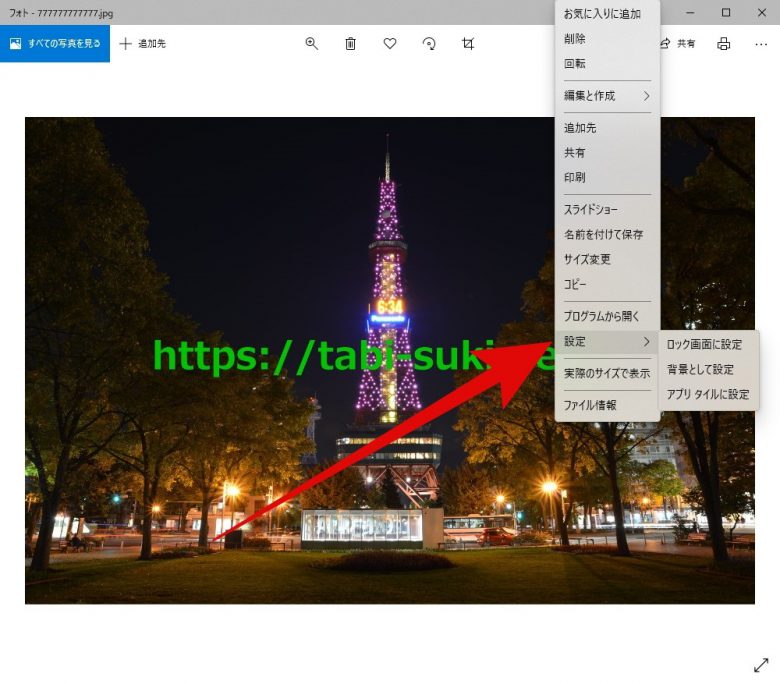
Windows10パソコンの壁紙の変え方とテーマを作成する方法 旅好きねっと なまら北海道野郎
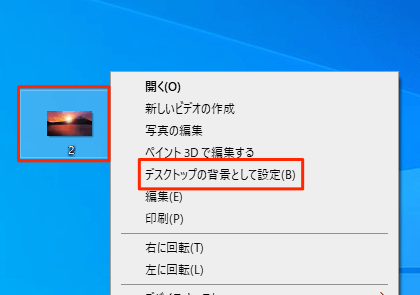
Windows 10では特にツールを使わなくても、自由に壁紙を設定することができます。Windows 10でのデュアルディスプレイで壁紙を設定した場合の挙動は、 同じ壁紙が2つのディスプレイに表示される; Step 1 「フォト」を起動し、写真素材を選ぶ Windows 10のフォトでスライドショーを作成するには、スタートから「フォト」を起動すると左上から「コレクション」「アルバム」「人物」「フォルダー」のメニューがあります。 新規でスライドショーを作る場合は「アルバム」をクリックし「新しいアルバム」をクリックします。 次にパソコンに保存した写真や
Windows 10 壁紙 スライドショー
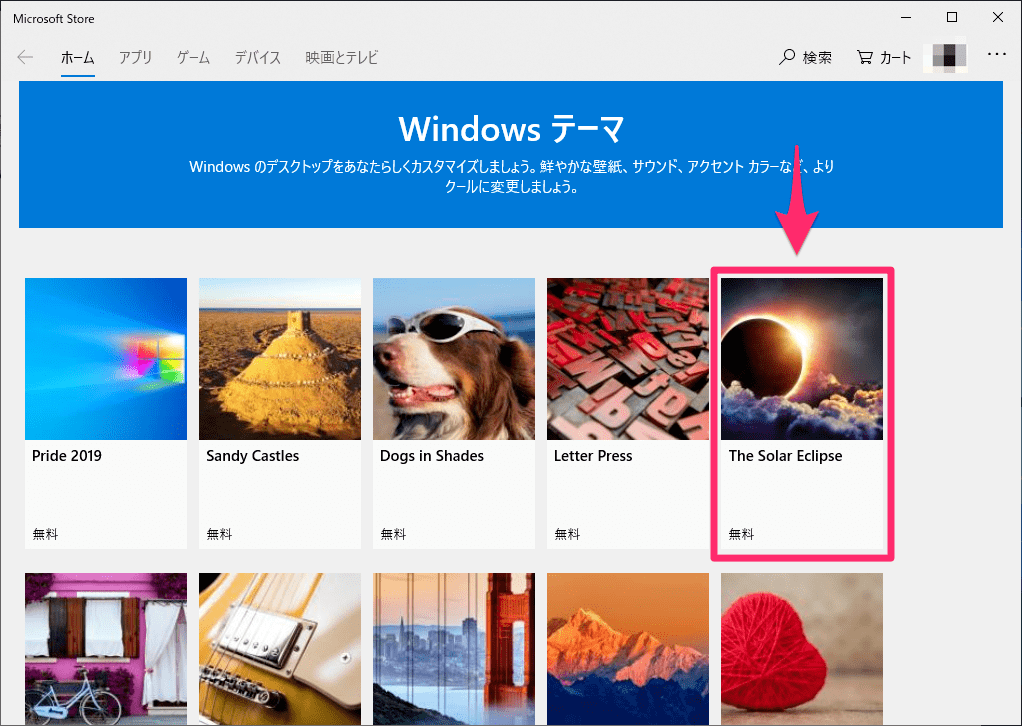
Windows 10 壁紙 スライドショー-富士通q A Windows 8 1 8 壁紙のスライドショーを有効にする 無効にする方法を教えてください Fmvサポート 富士通パソコン Windows 10の壁紙に飽きたら 追加のテーマ がおすすめ ストアから無料でダウンロードできる できるネット Windows 10 の壁紙の変更と設定 パソブル Windows 10 の壁紙の変更と Windows 10でデスクトップの背景(壁紙)画像の配置を調整する方法 Q&A番号: 更新日: 対象機種 LAVIE LAVIE 対象OS Windows 10 Home 、他 ( すべて表示する ) (複数のマルチ画面で Windows 10 を利用しているなら、壁紙はやっぱりそれぞれの画面で違うものを表示させたいで
Windows 10 でお宝を公開しないようにする Opcdiary
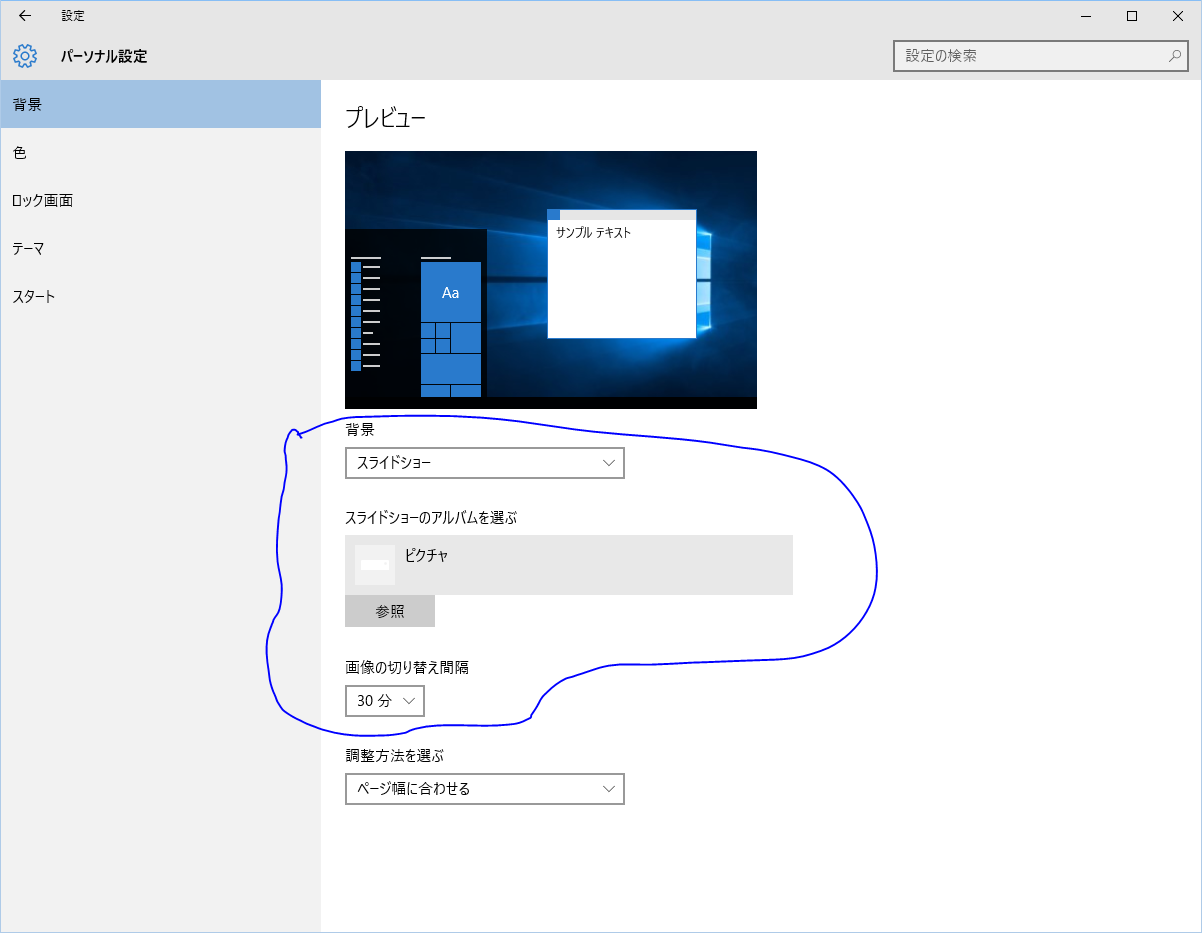
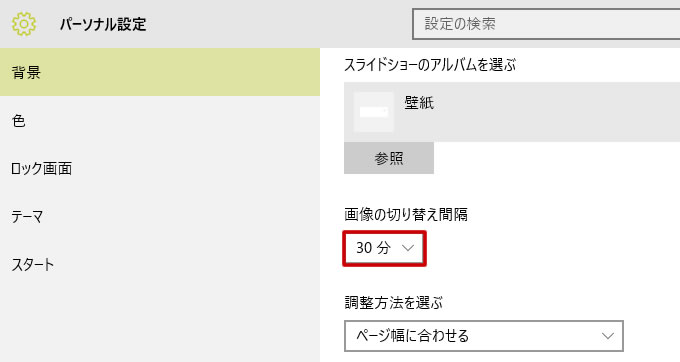
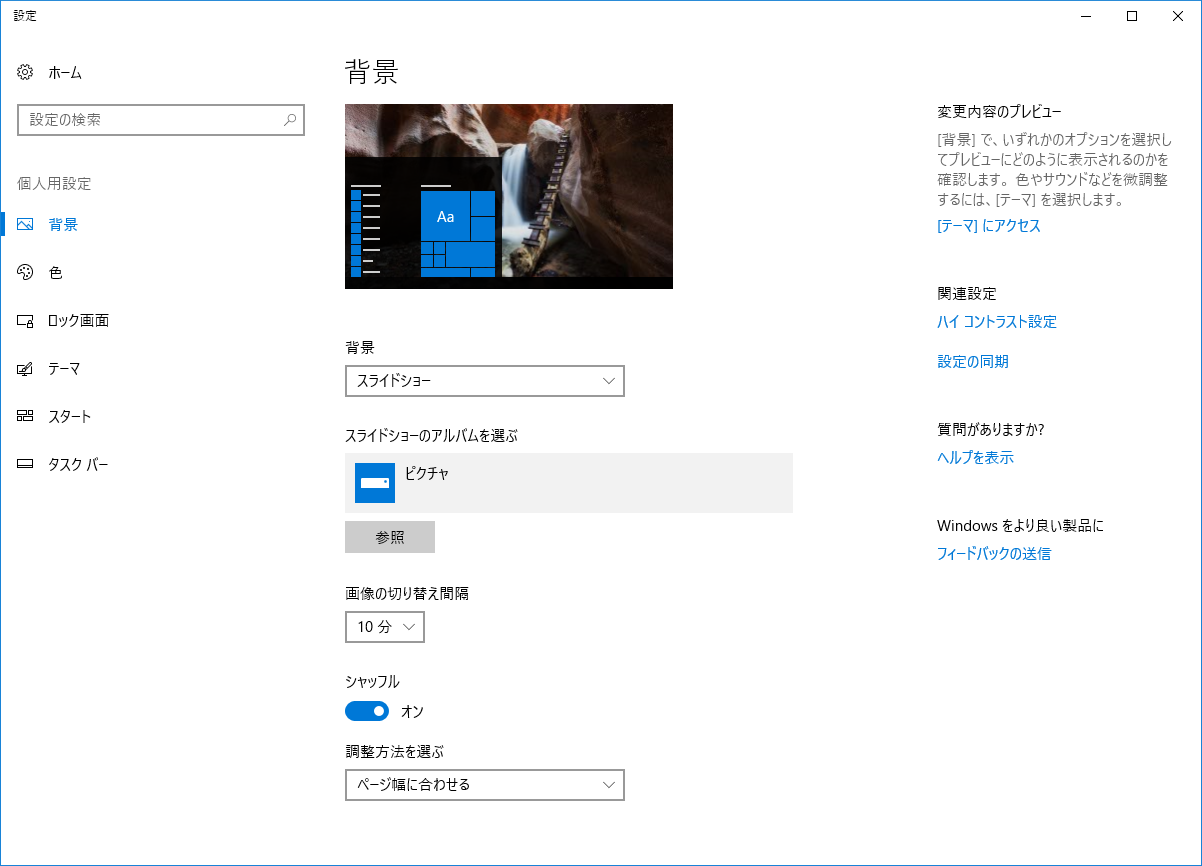
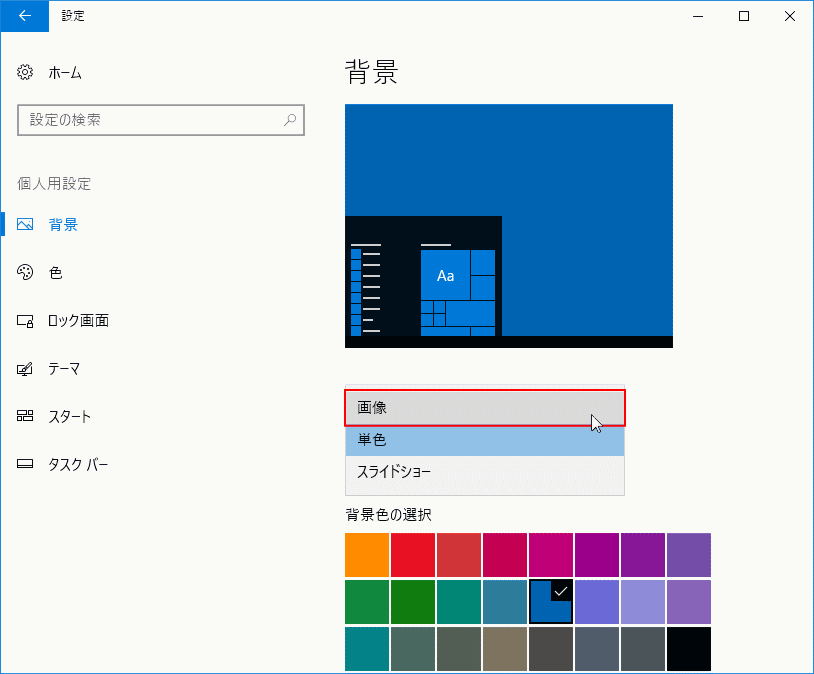
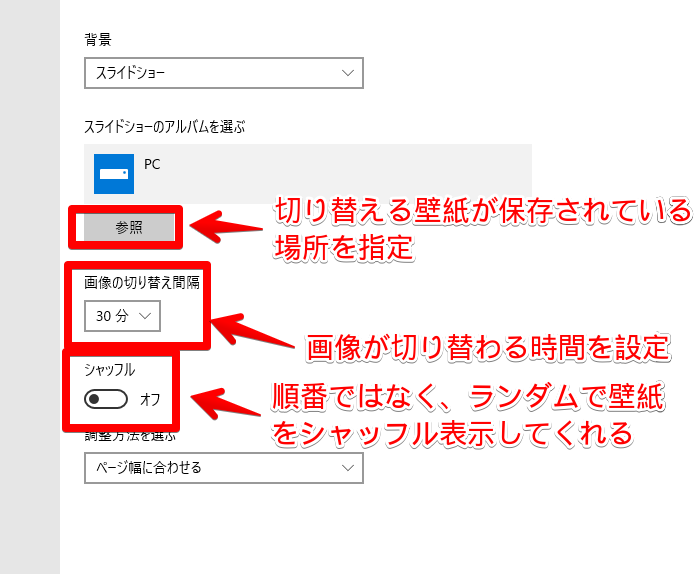
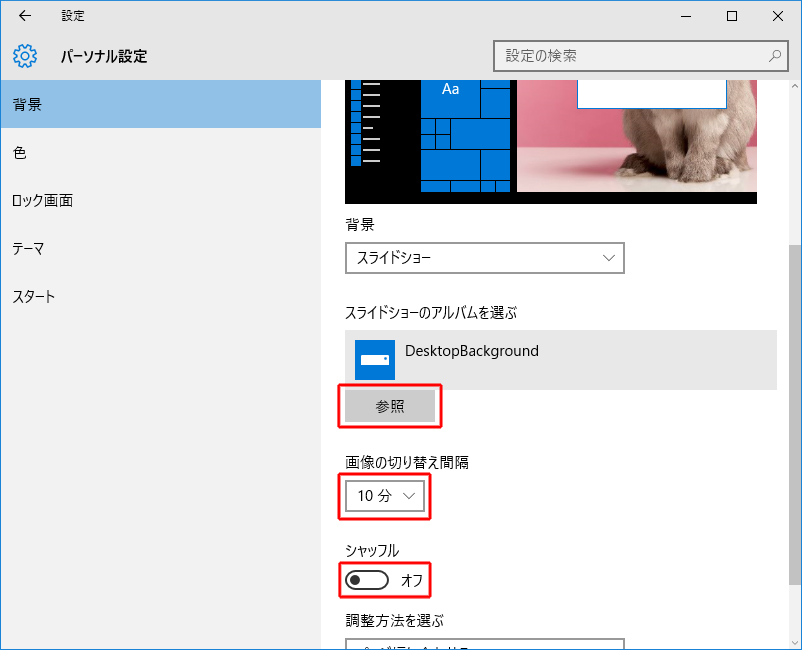
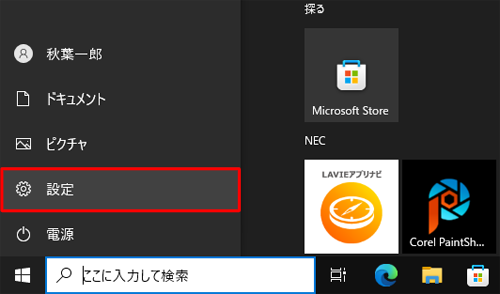
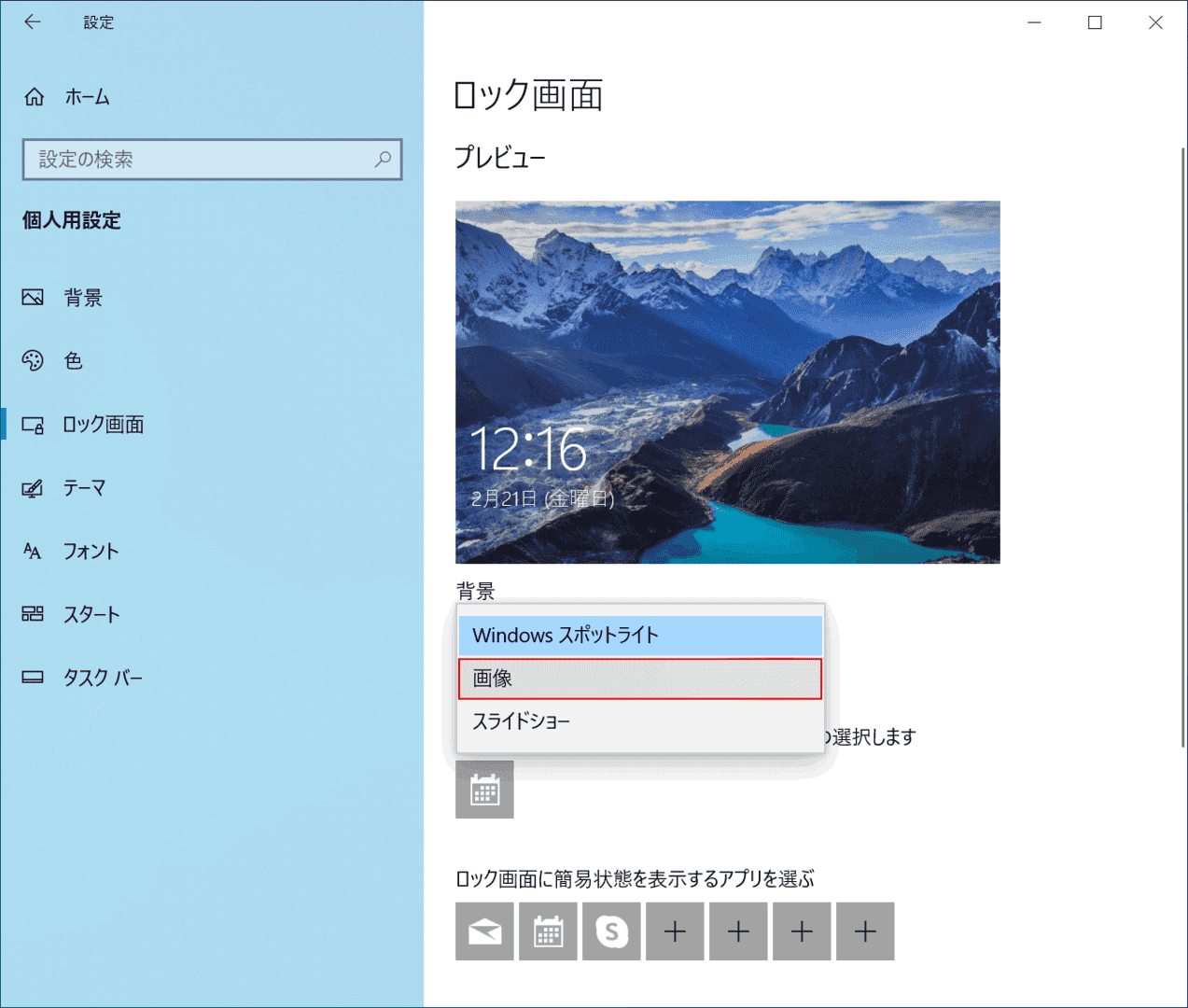
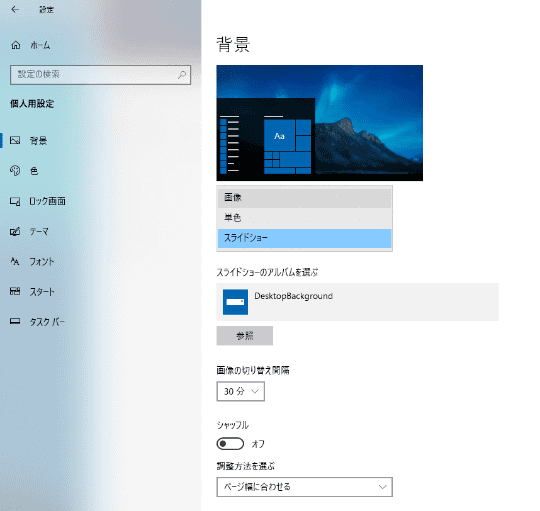
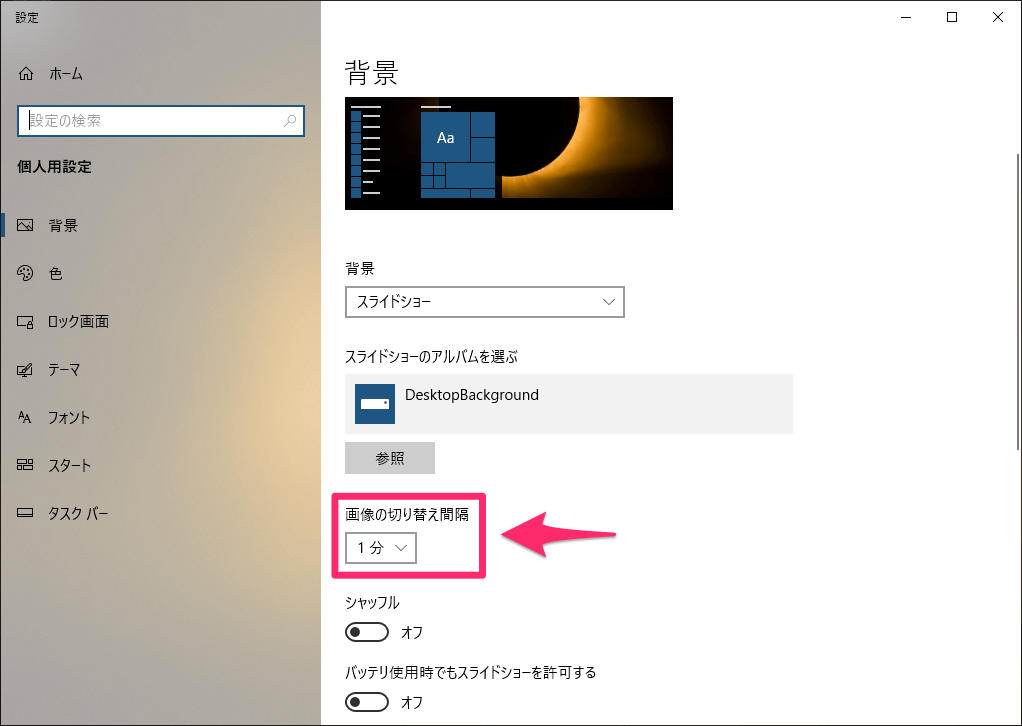
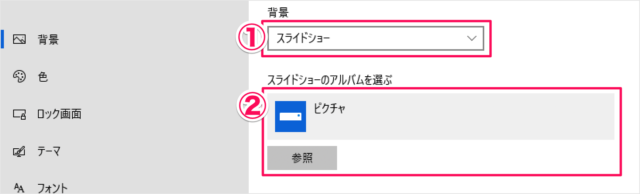
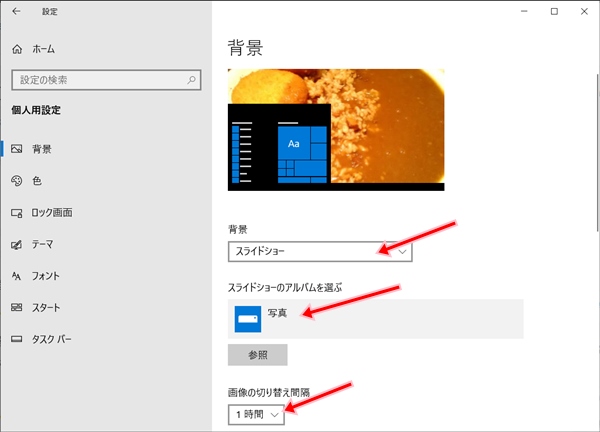
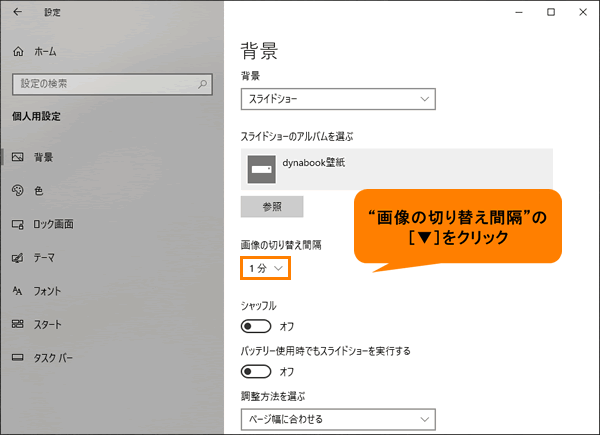
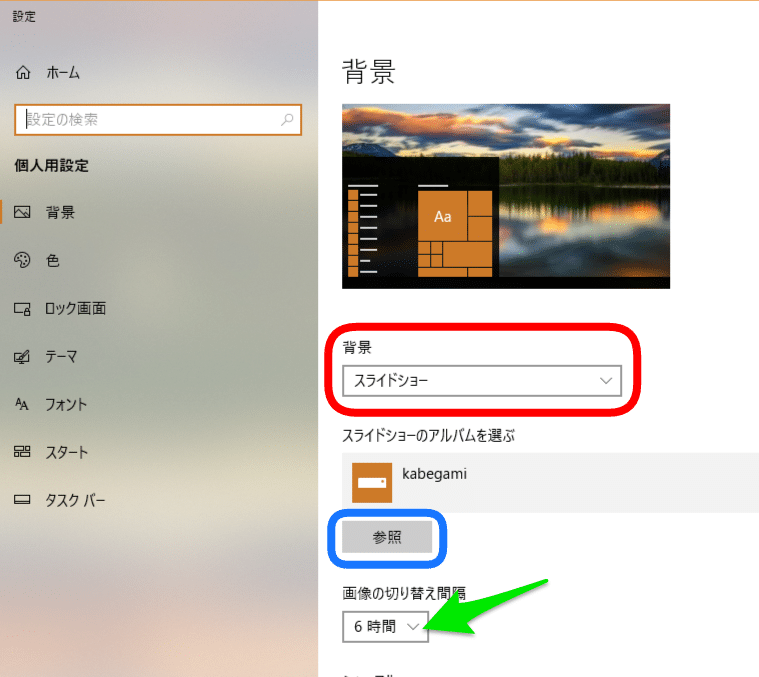
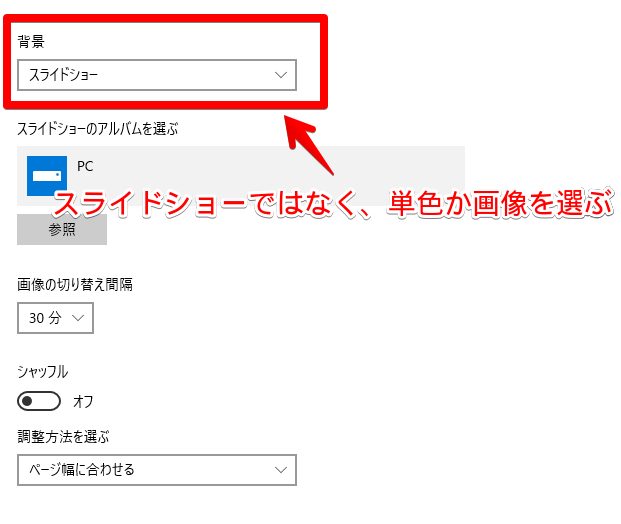
Windows 10 で、 壁紙をスライドショーに設定してもスライドしません。 設定 > 背景 背景 スライドショー スライドショーのアルバムを選ぶ 任意 画像の切り替え間隔 任意 シャッフル 任意 調整方法を選ぶ 任意 設定をなんどか変更しましたが、 全く改善されませんでした。 壁紙じたいWindows 10 壁紙に飽きたら Microsoft Store から無料テーマを入手して気分転換してみよう Tanweb Net Microsoftの背景画像をダウンロードしてロック画面のスライドショーを設定する Windows 10 Windows 10の壁紙に飽きたら 追加のテーマ がおすすめ ストアから無料でWindows10ではロック画面上に背景画像かスライドショーのどれかを表示することができます。 スタートボタン > 設定 > 1 個人用設定 の順にクリックします。 個人用設定 画面です。 スライドショーを設定します。 1 ロック画面 タブをクリックして、 2 背景 項目にて をクリックしますと、《Windowsスポットライト》《画像》《スライドショー》の3つのリストがあります
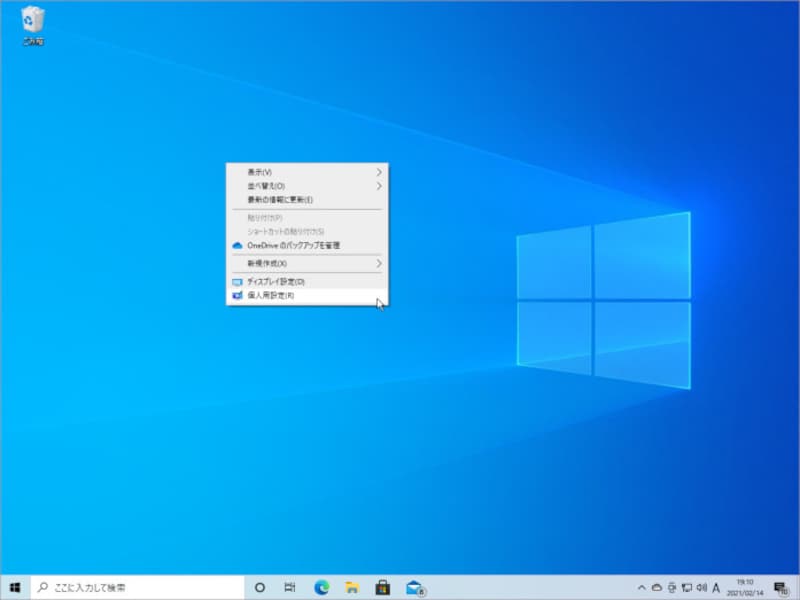
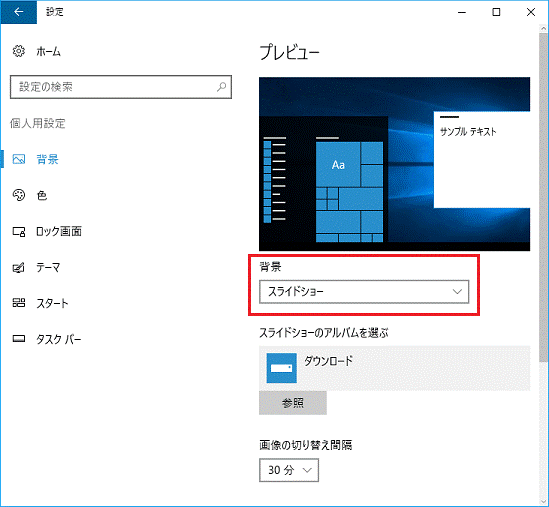
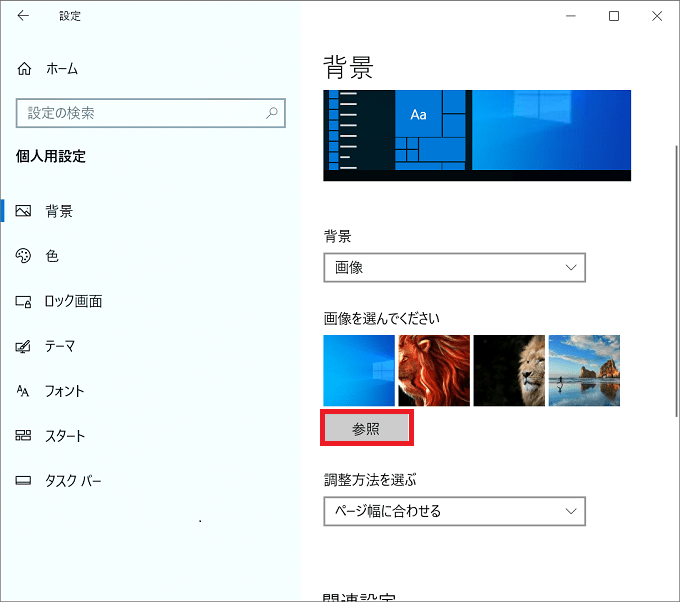
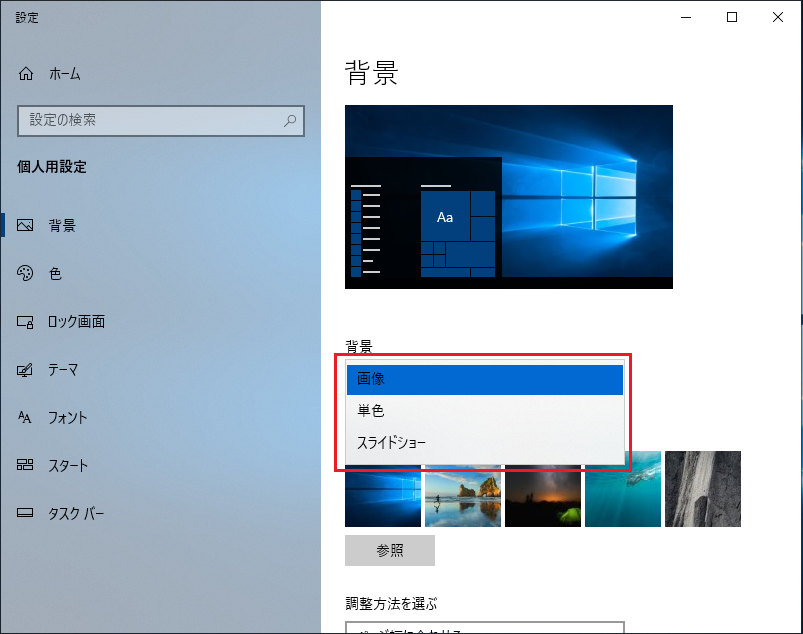
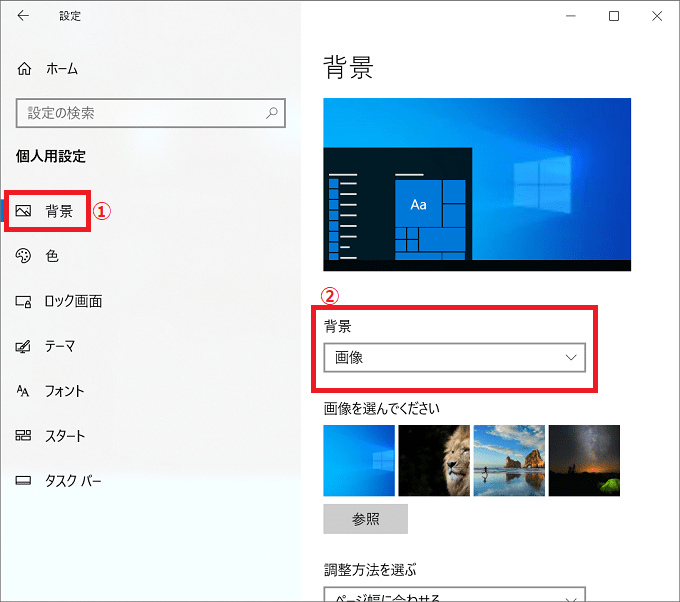
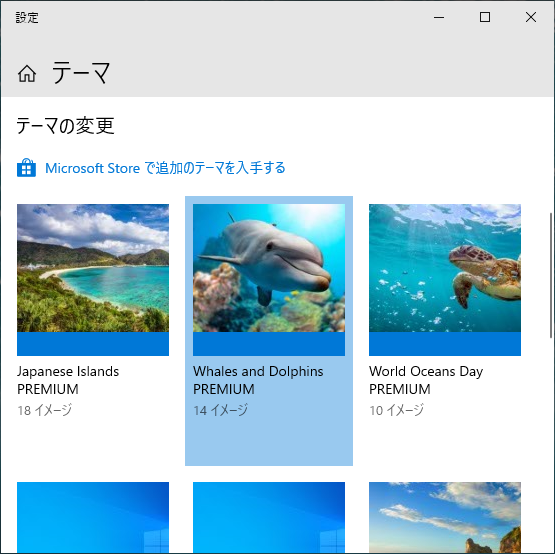
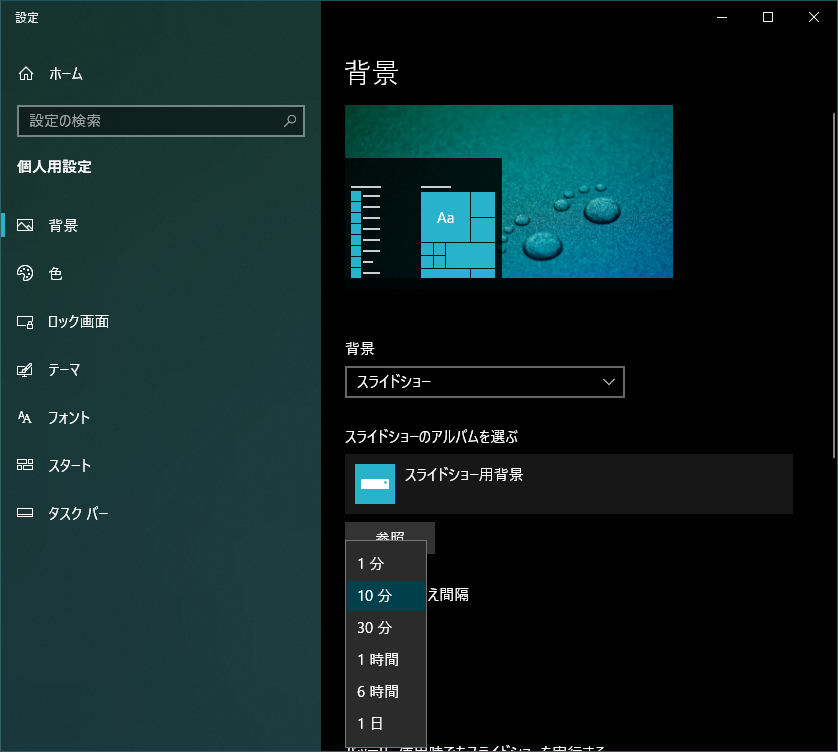
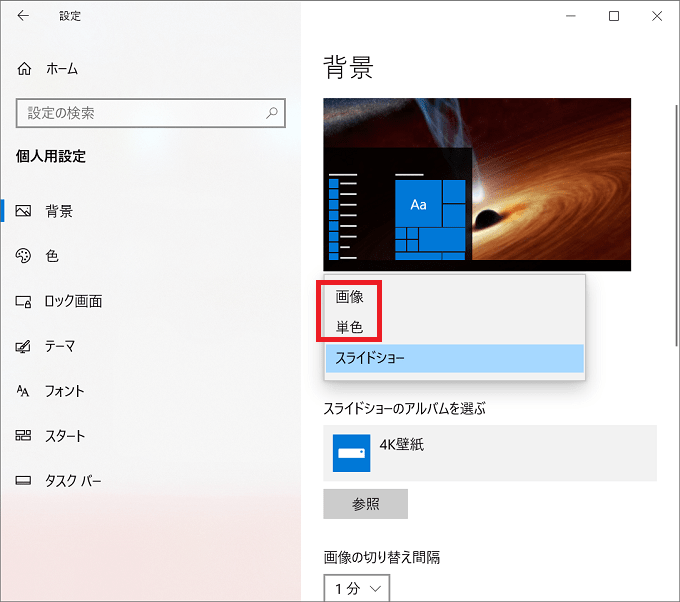
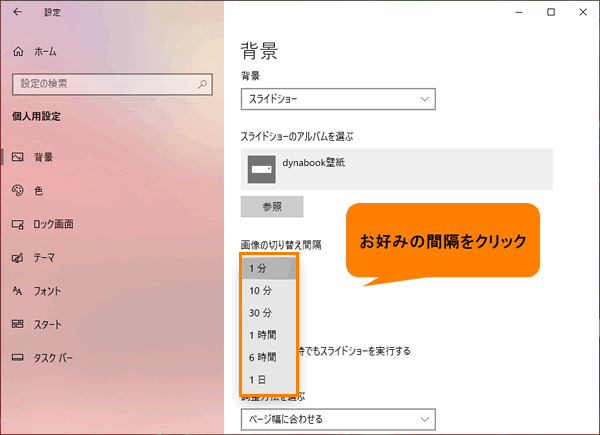
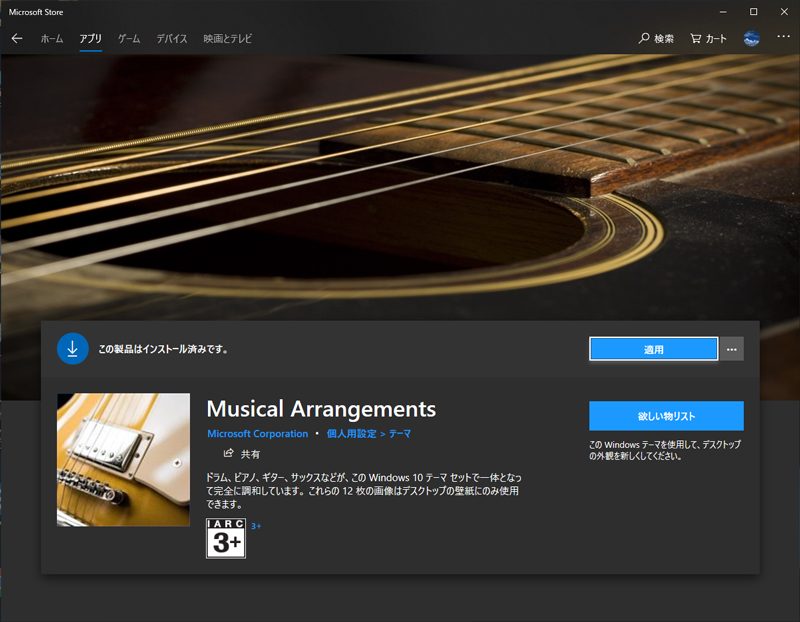
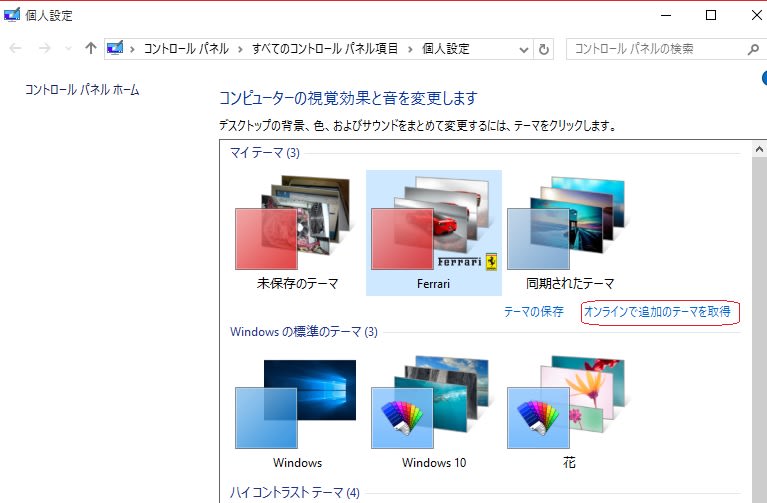
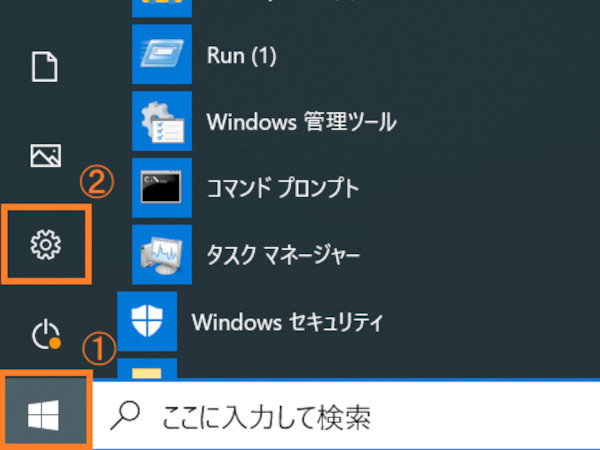
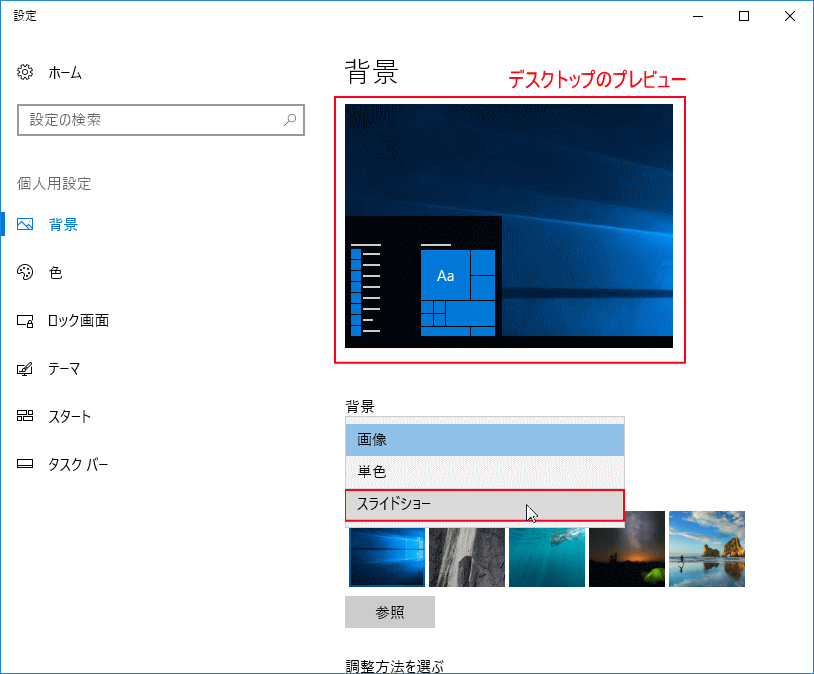
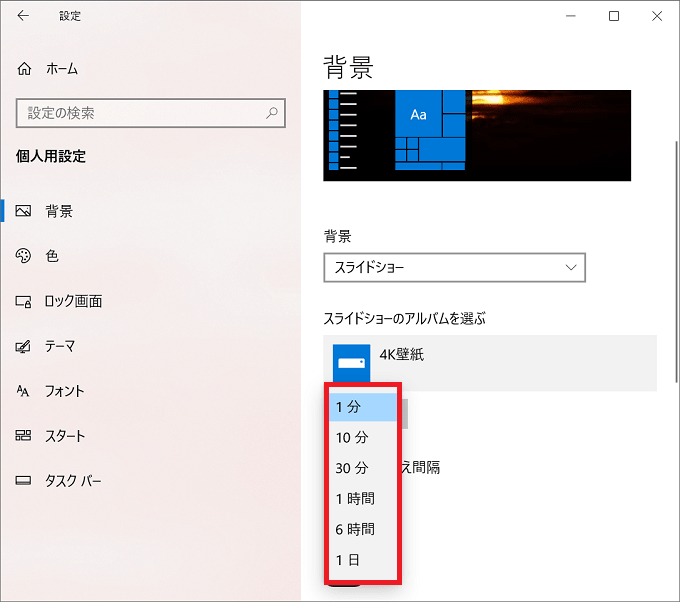
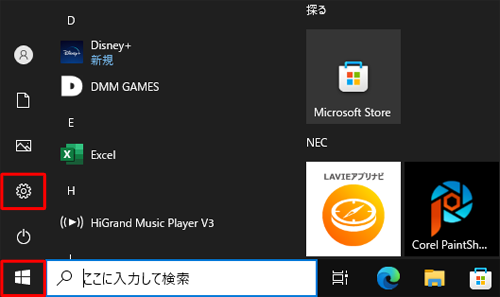
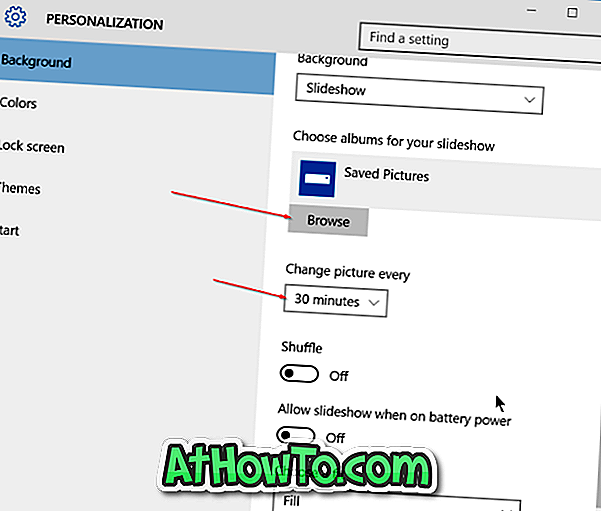
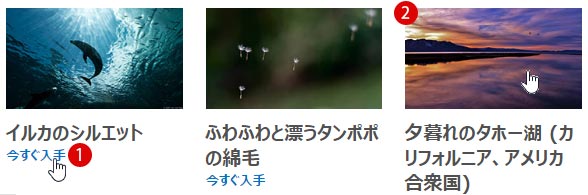
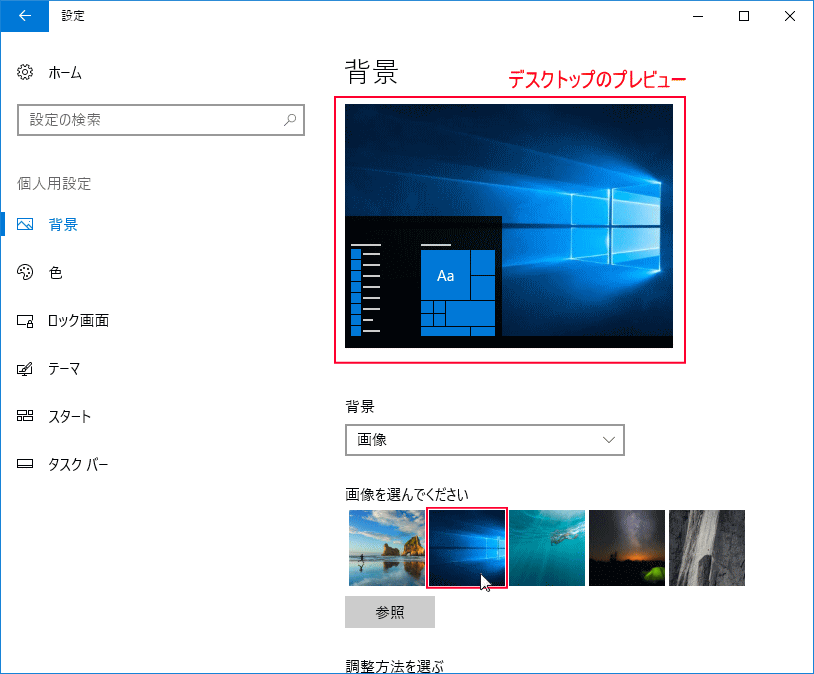
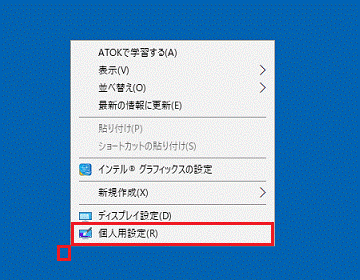
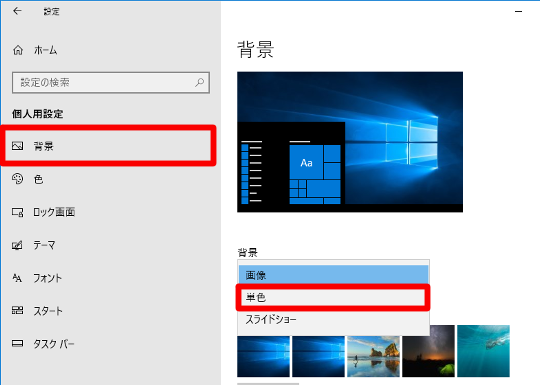
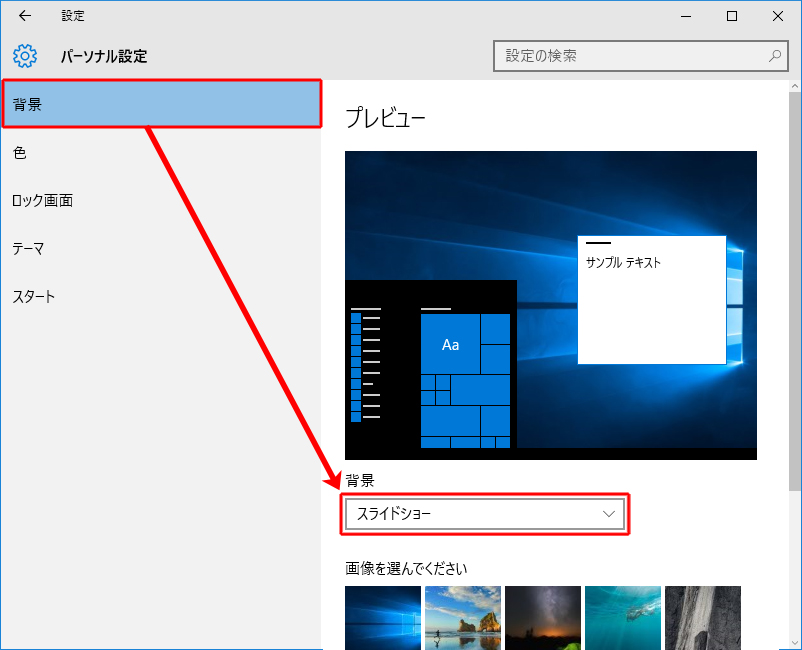
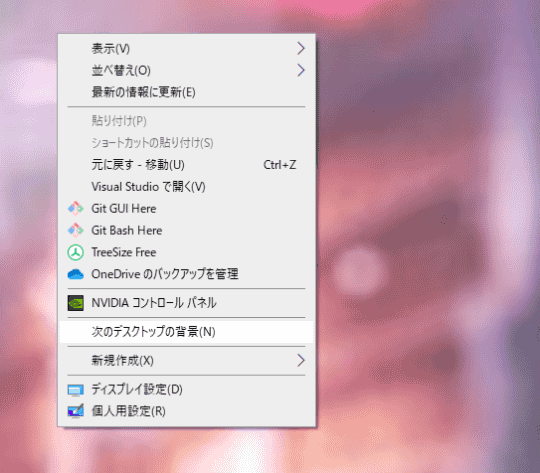
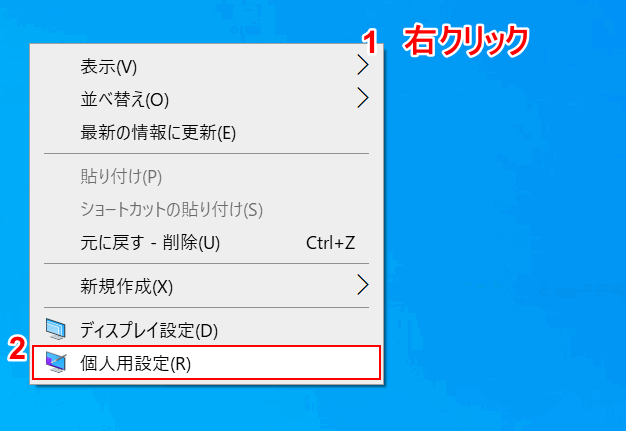
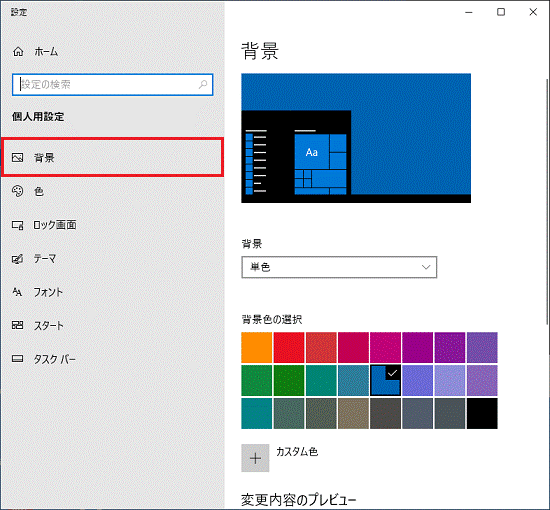
Windows 10で 壁紙スライドショーを作成する手順 ステップ1: まず 、 スタート をクリック して 設定( 設定) に移動 し、歯車アイコンを選択するか、 Windows I キーの組み合わせを押し て開きます。 ステップ2: Windowsの設定 インターフェイスで 、 カスタマイズ を選択します 。 手順3: パーソナライゼーション のメインインターフェイスに入ったら 、 背景 Microsoft Storeから「 追加のテーマ 」を探して、好みの壁紙に変えてみましょう。操作方法は以下の通りです。 Windows 10の「追加のテーマ」をダウンロードする 1設定の個人用設 壁紙のスライドショーを有効にする、または、無効にする方法は、次のとおりです。 デスクトップの何もないところを右クリックし、表示されるメニューから「個人用設定」をクリックします。 「設定」が表示されます。 「背景」をクリックします。 「背景」にある「 」ボタンをクリックします。 ここからは、設定する内容に合わせた項目をクリックし
Windows 10 壁紙 スライドショーのギャラリー
各画像をクリックすると、ダウンロードまたは拡大表示できます
 |  |  |
 |  |  |
 |  |  |
「Windows 10 壁紙 スライドショー」の画像ギャラリー、詳細は各画像をクリックしてください。
 |  |  |
 |  |  |
 |  |  |
「Windows 10 壁紙 スライドショー」の画像ギャラリー、詳細は各画像をクリックしてください。
 |  | |
 |  |  |
 |  |  |
「Windows 10 壁紙 スライドショー」の画像ギャラリー、詳細は各画像をクリックしてください。
 |  |  |
 |  |  |
 |  |  |
「Windows 10 壁紙 スライドショー」の画像ギャラリー、詳細は各画像をクリックしてください。
 | |  |
 |  |  |
 |  |  |
「Windows 10 壁紙 スライドショー」の画像ギャラリー、詳細は各画像をクリックしてください。
 |  | |
 |  |  |
 |  |  |
「Windows 10 壁紙 スライドショー」の画像ギャラリー、詳細は各画像をクリックしてください。
 |  |  |
 |  |  |
 |  |  |
「Windows 10 壁紙 スライドショー」の画像ギャラリー、詳細は各画像をクリックしてください。
 |  |  |
 |  |  |
 |  |  |
「Windows 10 壁紙 スライドショー」の画像ギャラリー、詳細は各画像をクリックしてください。
 |  |  |
 |  |  |
 |  |  |
「Windows 10 壁紙 スライドショー」の画像ギャラリー、詳細は各画像をクリックしてください。
 |  |  |
 |  | |
 |  |  |
「Windows 10 壁紙 スライドショー」の画像ギャラリー、詳細は各画像をクリックしてください。
 |  |  |
 |  | |
 |  |  |
「Windows 10 壁紙 スライドショー」の画像ギャラリー、詳細は各画像をクリックしてください。
|  |  |
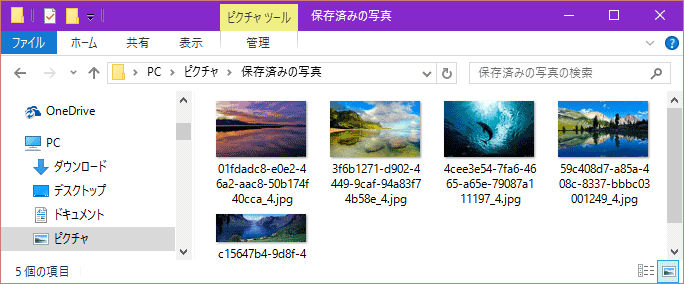 |
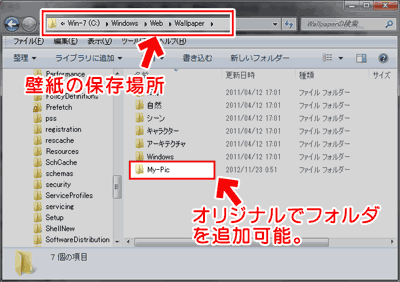
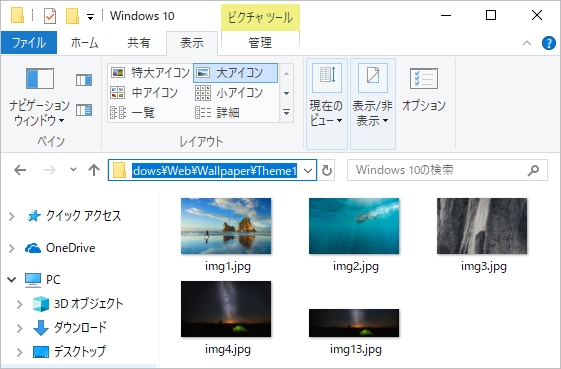
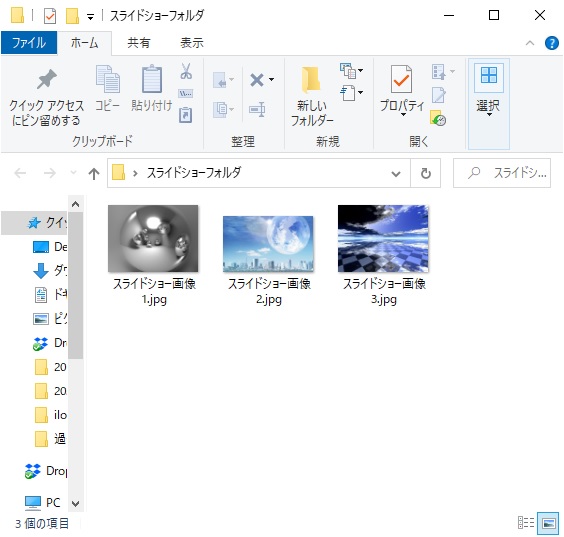
Windows 10には、Windows 31時代より定番ツールの1つに数えられるであろう、壁紙チェンジャーの機能が搭載されています。 この機能は「スライドショー」と呼ばれ、以下の手順で利用できます。 複数の壁紙を特定のフォルダに格納(例: C\Users\UserName\Pictures\壁紙 ) デスクトップで右クリック → 「個人用設定」を選択 「背景」を「スライドショー」に変更 各壁紙は、複数のフォルダを マルチディスプレイを別々の壁紙に設定するフリーソフトもありますが、Windows 10 では標準 Windows10 デュアル ディスプレイ 壁紙 スライドショー デュアルモニター用の超美麗壁紙70枚 ライフハッカー 日本版 無料でマルチモニター用の高解像度な壁紙が入手できる
Incoming Term: windows 10 壁紙 スライドショー,


コメント
コメントを投稿